Оборудование — на объектеВы — на связи

Управляйте доступом к оборудованию в кабинете. Подключайтесь через Manager или M2Web.

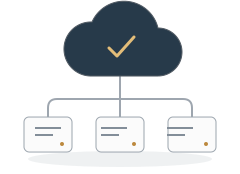
Единое управление доступомPLCLink Cloud

Объекты · команда · подключения

На вашем объекте

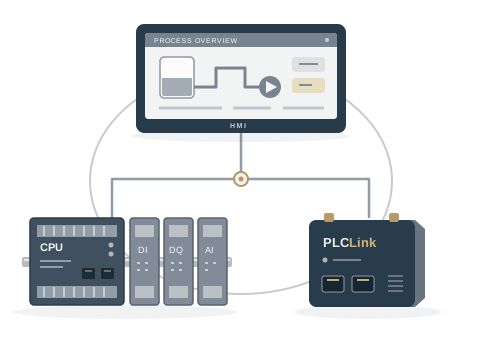
ПЛК и панели HMI

Через шлюз PLCLink

На вашем компьютере

Рабочее место инженера

Manager или M2Web

Три шага
Оборудование на связи

  1. 01

    Подключите объект

    Подключите шлюз к сети оборудования и интернету. Способ подключения и питание зависят от выбранной модели.

    Оборудование → шлюз
  2. 02

    Добавьте в кабинет

    Активируйте шлюз, добавьте устройства с их IP-адресами и предоставьте доступ нужным инженерам.

    Шлюз → PLCLink Cloud
  3. 03

    Откройте сеанс

    Используйте Manager для инженерного ПО, а M2Web — для веб-интерфейсов и визуализации.

    Cloud → рабочее место

Всё начинается
с вашего кабинета

Выберите объект, проверьте связь и подключитесь к нужному устройству.

Объекты и устройства
Соберите площадки в группы и найдите нужный контроллер за шлюзом.
Команда и роли
Предоставляйте инженерам доступ к нужным шлюзам под их учётными записями.
История подключений
Смотрите, кто подключался к оборудованию и сколько длился сеанс.
Перейти в PLCLink Cloud
PLCLink CloudКабинет
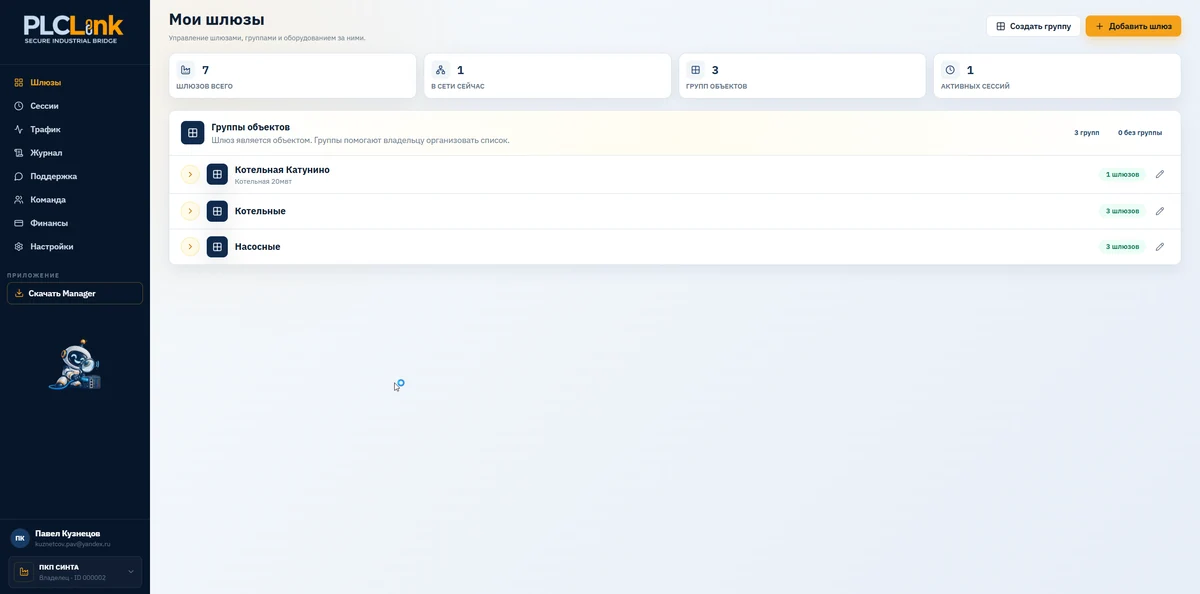
Группы объектов и шлюзы в кабинете PLCLink Cloud

Выберите инструмент
под свою задачу

Manager — для инженерного ПО на Windows, M2Web — для веб-интерфейсов в браузере.

На компьютере · Windows

PLCLink Manager
Ваше инженерное ПОУдалённое устройство

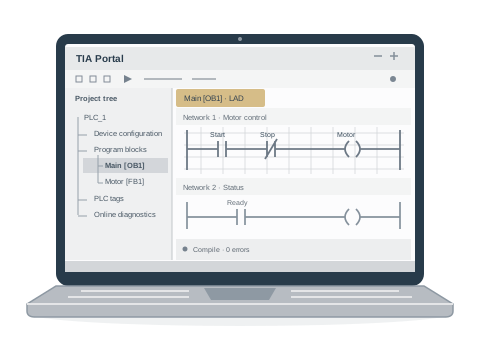
Manager открывает TCP-доступ к устройству за шлюзом. Укажите адрес доступа в TIA Portal, CODESYS, SCADA или OPC-клиенте.

  1. 01Выберите устройство в Manager.
  2. 02Откройте сеанс и получите IP-адрес доступа.
  3. 03Подключитесь из своей инженерной программы.
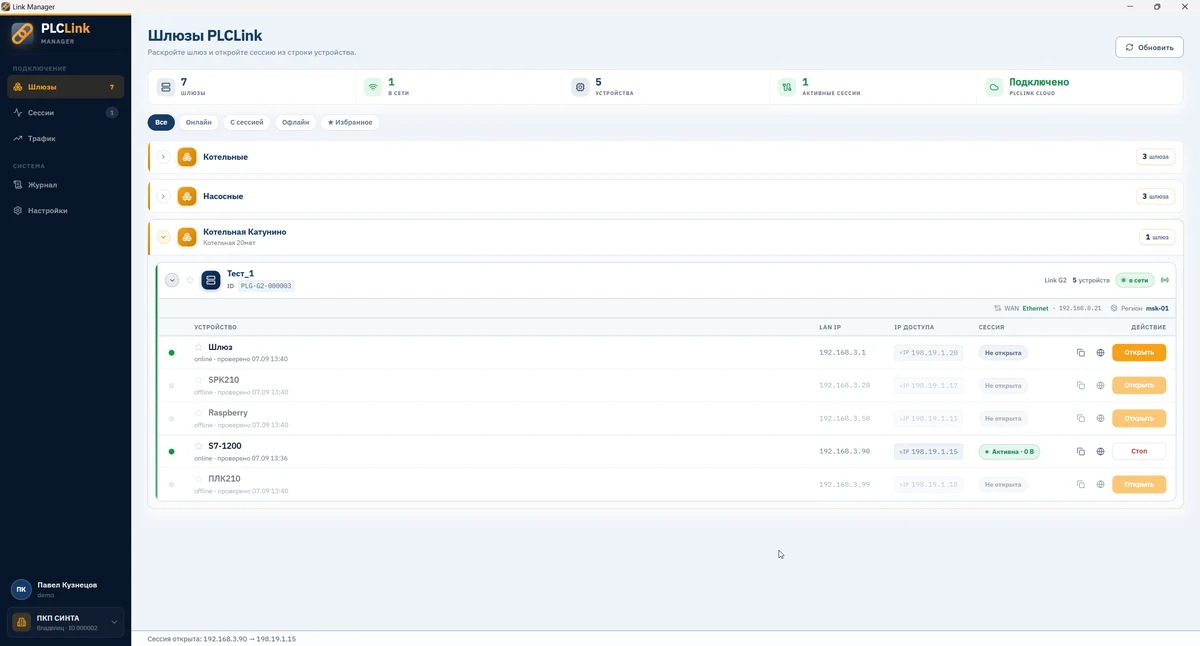
Список устройств в PLCLink Manager перед подключением
Выбор устройства в PLCLink Manager

Подключение выполняется по IP-адресу. Настройки зависят от устройства и ПО; сетевой поиск и широковещательные протоколы требуют отдельной проверки.
В браузере · Через кабинет

M2Web

Ваш браузерВеб-интерфейс устройства

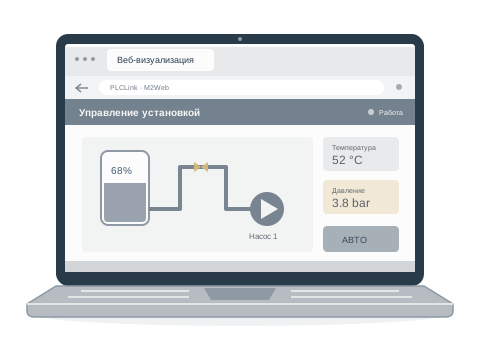
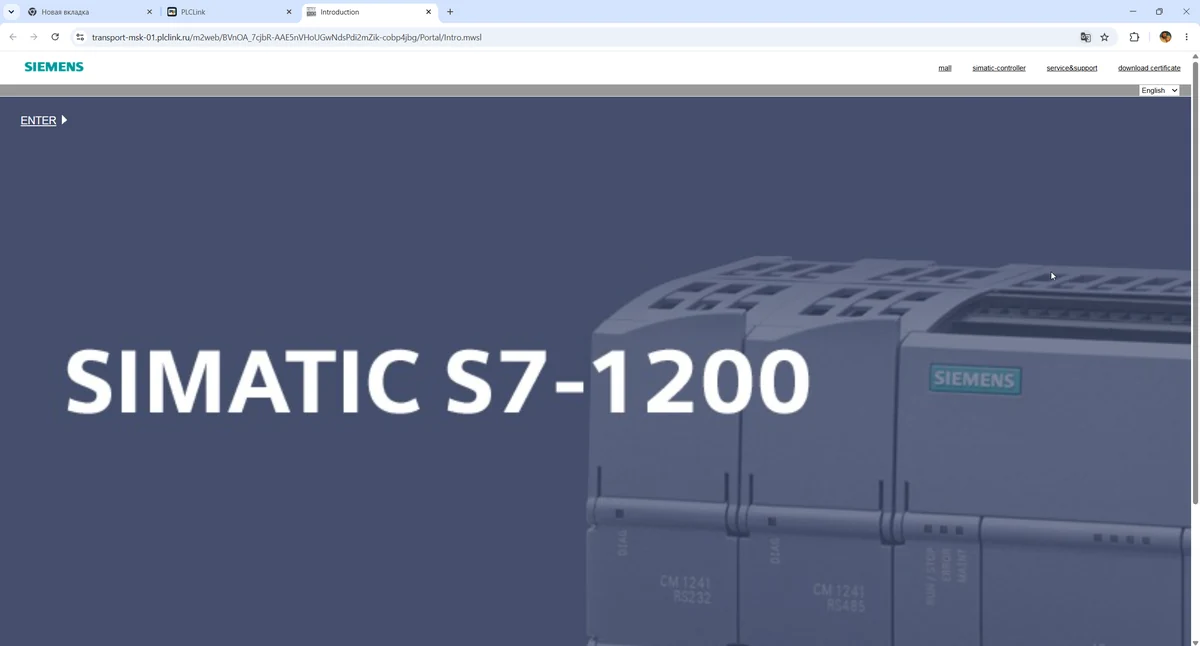
Открывайте страницы ПЛК, HMI и WebVisu из кабинета. Веб-сервер устройства должен быть доступен шлюзу.

  1. 01Выберите устройство в PLCLink Cloud.
  2. 02Укажите IP-адрес, порт и путь страницы.
  3. 03Откройте M2Web и работайте в браузере.
Веб-интерфейс контроллера через M2Web

Сначала проверьте страницу в локальной сети объекта. Совместимость зависит от модели и ПО; пароли устройства продолжают действовать.

Доступ к оборудованию через TCP/IP

PLCLink не преобразует промышленные протоколы и не заменяет локальную систему управления. Работа в реальном времени и полевые сети остаются частью инфраструктуры объекта.

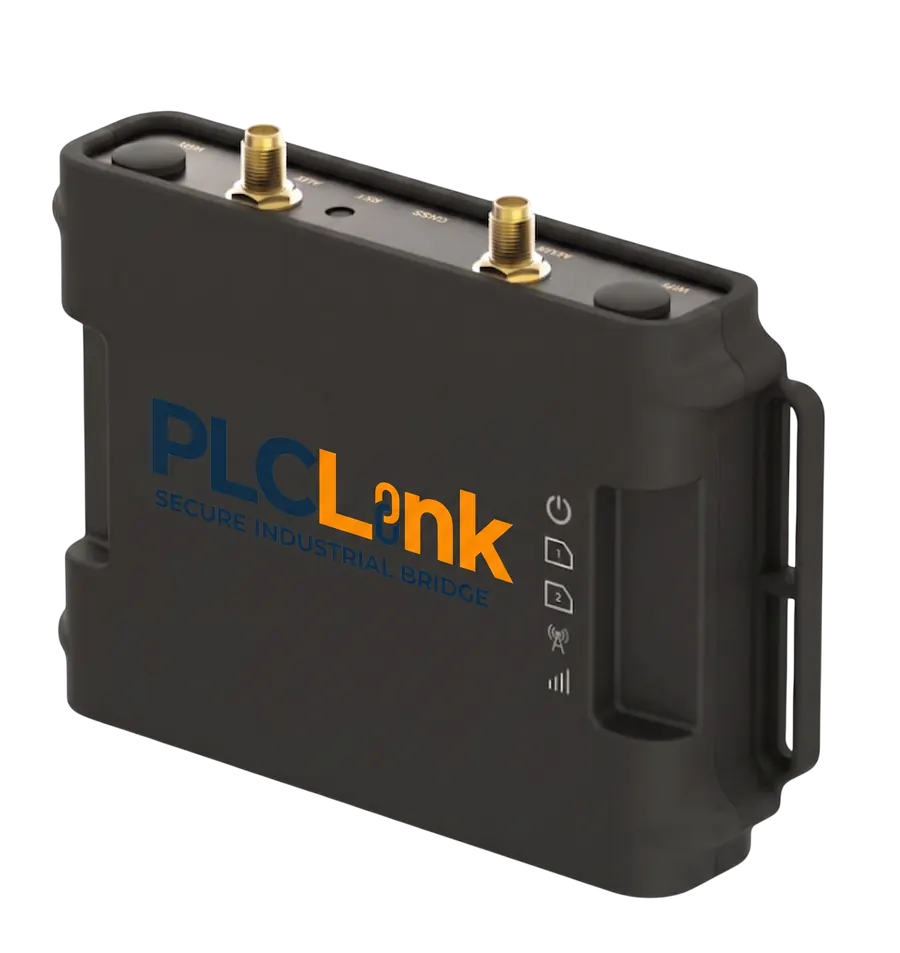
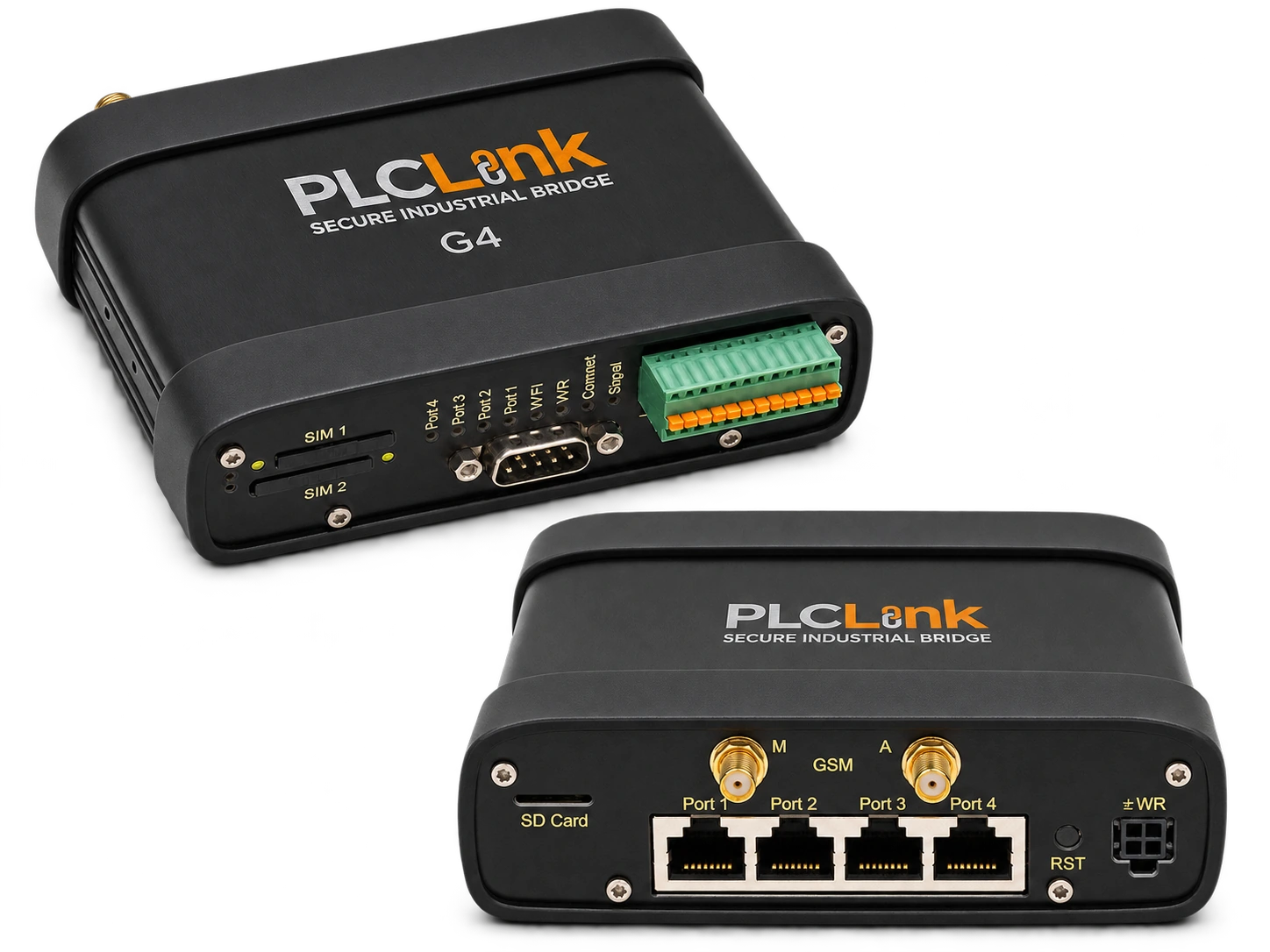
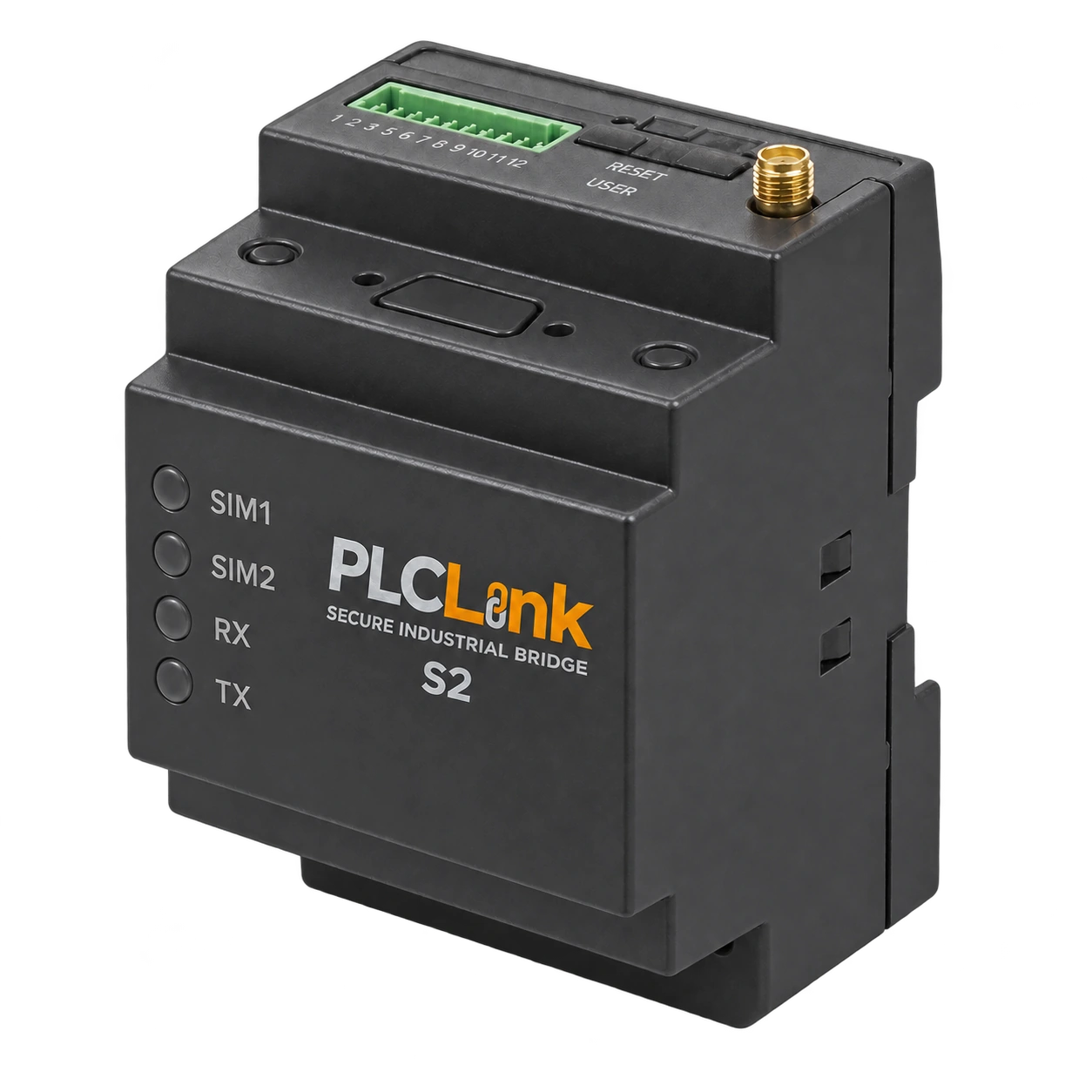
Разные шлюзы
Единая платформа

Доступ под контролем
На каждом этапе

Шлюз устанавливает исходящее соединение с сервисом. Публичный IP и проброс входящих портов на объекте не нужны. В корпоративной сети исходящий доступ согласуется с администратором.

Защищённое соединение

Соединение шлюза с сервисом защищено TLS. Защита внутри локальной сети зависит от протоколов и настроек контроллеров.

Личный доступ

Каждый инженер работает под своей учётной записью. Роли и доступ к шлюзам назначаются в кабинете.

Подтверждение через 2FA

Для запуска сеансов подключения и открытия веб-интерфейсов через M2Web можно настроить подтверждение с помощью двухфакторной аутентификации.

История подключений

Проверяйте, кто и когда подключался. Согласуйте удалённые изменения с ответственным за объект и соблюдайте правила предприятия.

Всё готово
к подключению?

Перед началом работы
  • Связь с объектом

    Доступ шлюза к интернету и сети оборудования.

  • Адреса устройств

    IP-адреса и порты нужных сервисов.

  • Способ подключения

    Manager на Windows или проверенный в локальной сети веб-интерфейс.

Тарифы облачного доступа

Инструкции по подключению

Siemens S7-1200 и TIA Portal · CODESYS WebVisu через M2Web

Задать вопрос

Расскажите, что вас интересует.